运行环境:Git Bash 与 ripgrep 配置
学习目标
- 理解为什么 Agent / Skill 会调用
bash脚本,以及 Windows 下如何提供bash。 - 掌握把 Git Bash 的
bash加入环境变量(PATH)的方法。 - 理解
rg(ripgrep)的作用,以及为什么除 VS Code 外还需要系统级安装。 - 掌握
rg的安装与验证方法。
前置条件
- 已完成 section9/02(或已了解终端操作)。
- 已安装 Git(参考 section1/03)。
为什么需要 bash
很多 Skill 与 Agent 的自动化步骤是 bash 脚本(如 build.sh、deploy.sh),或在终端执行 bash -c "..."。这类脚本在 Linux / macOS 上天然可用,但在 Windows 上默认没有 bash 命令,需要借助随 Git 一起安装的 Git Bash。
第 1 步:确认 bash 是否可用
打开终端,执行:
bash --version- 若显示
GNU bash, version ...,说明bash已可用(通常是你安装 Git 时选择了把 Git 加入 PATH)。 - 若提示”不是内部或外部命令”,说明
bash未加入 PATH,需要按下一步配置。
也可以查看 bash 所在位置:
where bash第 2 步:把 Git Bash 加入 PATH(Windows)
Git 安装目录下通常存在 bin\bash.exe。常见安装路径为 C:\Program Files\Git\bin 或 C:\Program Files\Git\usr\bin。
方法一:检查安装时的 PATH 选项(推荐先确认)
安装 Git 时,在 Adjusting your PATH environment 一步选择:
- “Git from the command line and also from 3rd-party software”(推荐)—— 会把
C:\Program Files\Git\bin加入 PATH。
如果你当初选择了其他选项,可手动添加。
方法二:手动添加环境变量
- 按
Win键,搜索”编辑系统环境变量”并打开。 - 点击 环境变量 → 在 系统变量 或 用户变量 中找到
Path。 - 点击 编辑 → 新建,添加:
C:\Program Files\Git\bin(按你的实际安装路径调整)。 - 确定保存,重启终端 / VS Code 使生效。
- 再次运行
bash --version验证。
加
bin而非只加usr\bin
bash.exe位于Git\bin下,同时该目录还提供sh等常用命令。若只加usr\bin,部分命令可能仍找不到。
PATH 配置完成后,bash 已可在任意终端中调用。若你使用 Windows Terminal,还可以将 Git Bash 添加为一个独立的终端配置文件,方便从下拉菜单直接选择。
Windows Terminal 的获取
Windows 11 自带 Windows Terminal;Windows 10 需手动安装——打开 Microsoft Store,搜索 Windows Terminal 并下载即可。
- 打开 Windows Terminal,按
Ctrl + ,进入 设置。 - 点击左下角 添加新配置文件 → 新建空配置文件。
- 填写以下字段:
| 字段 | 值 |
|---|---|
| 名称 | Git Bash |
| 命令行 | C:\Program\Git\bin\bash.exe --login -i |
| 图标 | C:\Program\Git\mingw64\share\git\git-for-windows.ico |
Note blank
Windows 终端 Git Bash 配置示例。图中的
C:\Program\Git\...仅为示例,你的 Git 安装路径可能不同。可通过文件资源管理器导航到 Git 安装目录确认实际路径。
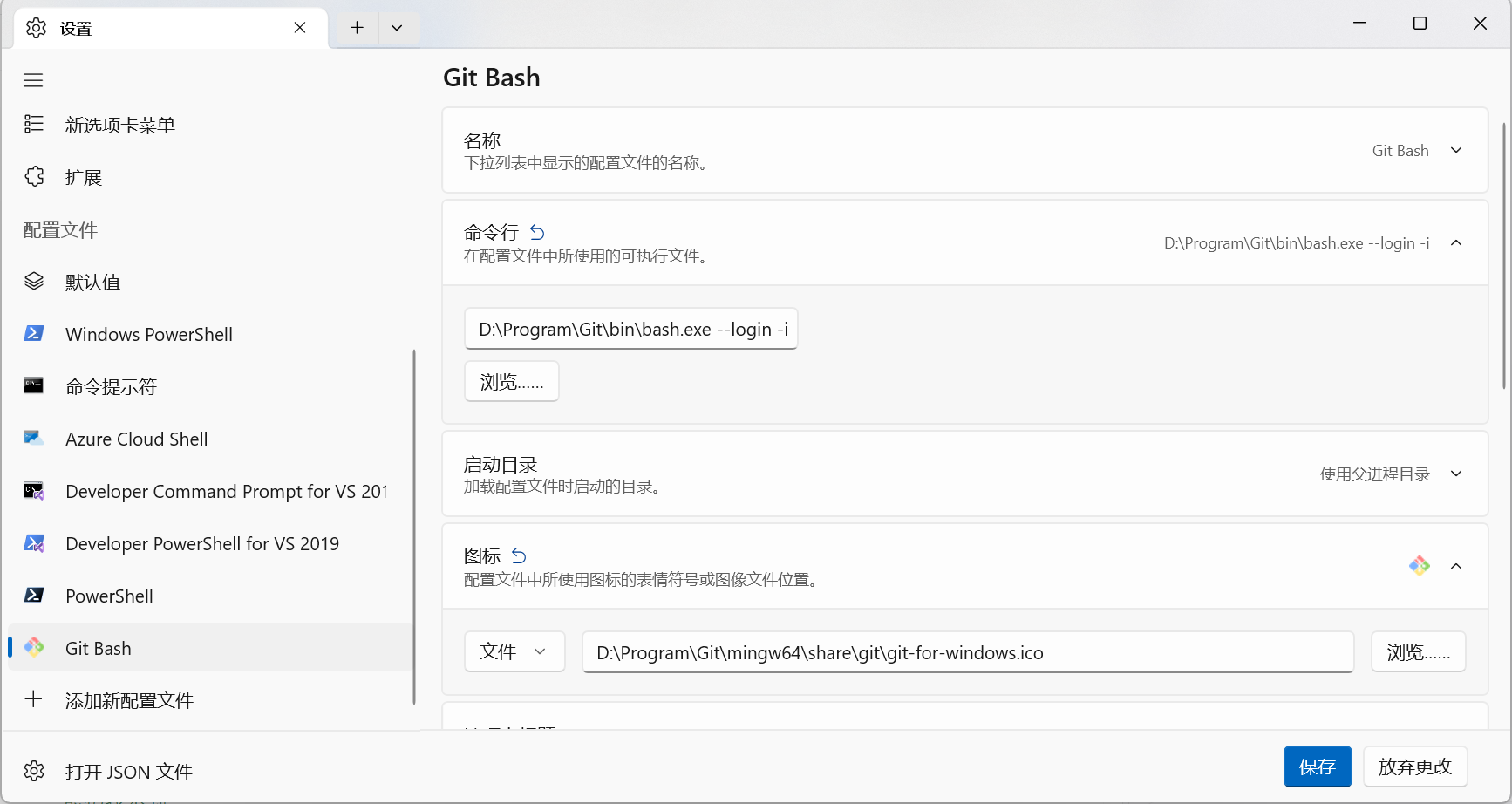
命令行参数说明
--login让 bash 读取 profile 文件初始化环境,-i表示交互式 shell。两个参数缺一不可,否则进入的终端可能缺少 PATH 等环境变量。
为什么需要 rg(ripgrep)
rg 是一个极速文本搜索工具,被 VS Code 内置搜索作为底层引擎使用。在 VS Code / Copilot 中通常无需关心它,因为:
- VS Code 内置了 rg,搜索功能自动使用。
- Copilot 能调用 VS Code 的内置工具,不需要系统里的
rg。
但其他 Agent(尤其是终端 CLI,如 Claude Code、Codex CLI)或独立 Skill 不一定有内置搜索能力,或模型选择调用外部 rg 命令来搜索代码。此时若系统未安装 rg,Agent 会报”rg: command not found”。因此建议在系统级安装 rg,让所有工具都能直接调用。
第 3 步:安装 rg
Windows(推荐 winget)
winget install BurntSushi.ripgrep.MSVCWindows(Scoop / Chocolatey)
# Scoop
scoop install ripgrep

# Chocolatey
choco install ripgrep
macOS(Homebrew)
brew install ripgrepLinux(系统包管理器)
# Debian / Ubuntu
sudo apt install ripgrep

# Fedora
sudo dnf install ripgrep

# Arch
sudo pacman -S ripgrep
手动安装(任意平台)
从 ripgrep GitHub Releases 下载对应平台的压缩包,解压后把 rg 可执行文件所在目录加入 PATH。
第 4 步:验证 rg
重启终端后执行:
rg --version应显示 ripgrep ... (rev ...)。再做一个快速搜索测试:
rg "学习目标" section9/能输出文件与行号即说明安装成功。
常见问题
Q:安装了 Git,但 bash 还是找不到?
多为 PATH 未生效。手动添加 C:\Program Files\Git\bin 后重启终端;若仍不行,检查 Git 实际安装路径(不一定在默认位置)。
Q:VS Code 里搜索正常,还需要装 rg 吗?
如果你只用 VS Code / Copilot,可以不装。但一旦使用终端型 Agent 或独立 Skill,建议安装,避免它们因找不到 rg 而失败。
Q:winget 不是内部命令?
winget 需要较新的 Windows 10/11。旧系统可用 Scoop / Chocolatey,或从 GitHub Releases 手动安装。
练习任务
- 运行
bash --version,确认 Windows 下bash可用;若不可用,按本教程加入 PATH。 - 运行
rg --version确认已安装。 - 用
rg在本仓库中搜索一个关键词(如copilot),观察输出格式。 - 让一个终端型 Agent(如
claude或codexCLI)执行一次搜索任务,确认其能正常调用rg。
验收清单
- Windows 下
bash --version可正常输出。 - 知道如何把 Git Bash 的
bin目录加入 PATH。 -
rg --version可正常输出。 - 能解释”VS Code 内置搜索正常,但终端 Agent 报 rg 找不到”的原因。